Jenkins配合gitLab构建流水线
环境要求
- jenkins
- gitlab
Jenkins配置
Jenkins 插件下载
1. GitLab Plugin
2. Maven Integration plugin
3. Git plugin
4. Blue Ocean #美化插件
5. Localization: Chinese (Simplified) #汉化插件
6. Pipeline #流水线管道插件
Tips:
- 插件下载后,需要重启jenkins服务
- Jenkins如果需要安装多个版本的maven,需要配置maven的安装路径,并配置maven的版本号(java同理)
- Jenkins配置服务器信息,需要配置服务器的ip和端口号,以及服务器的用户名和密码
Jenkins配置服务器信息
配置服务器信息
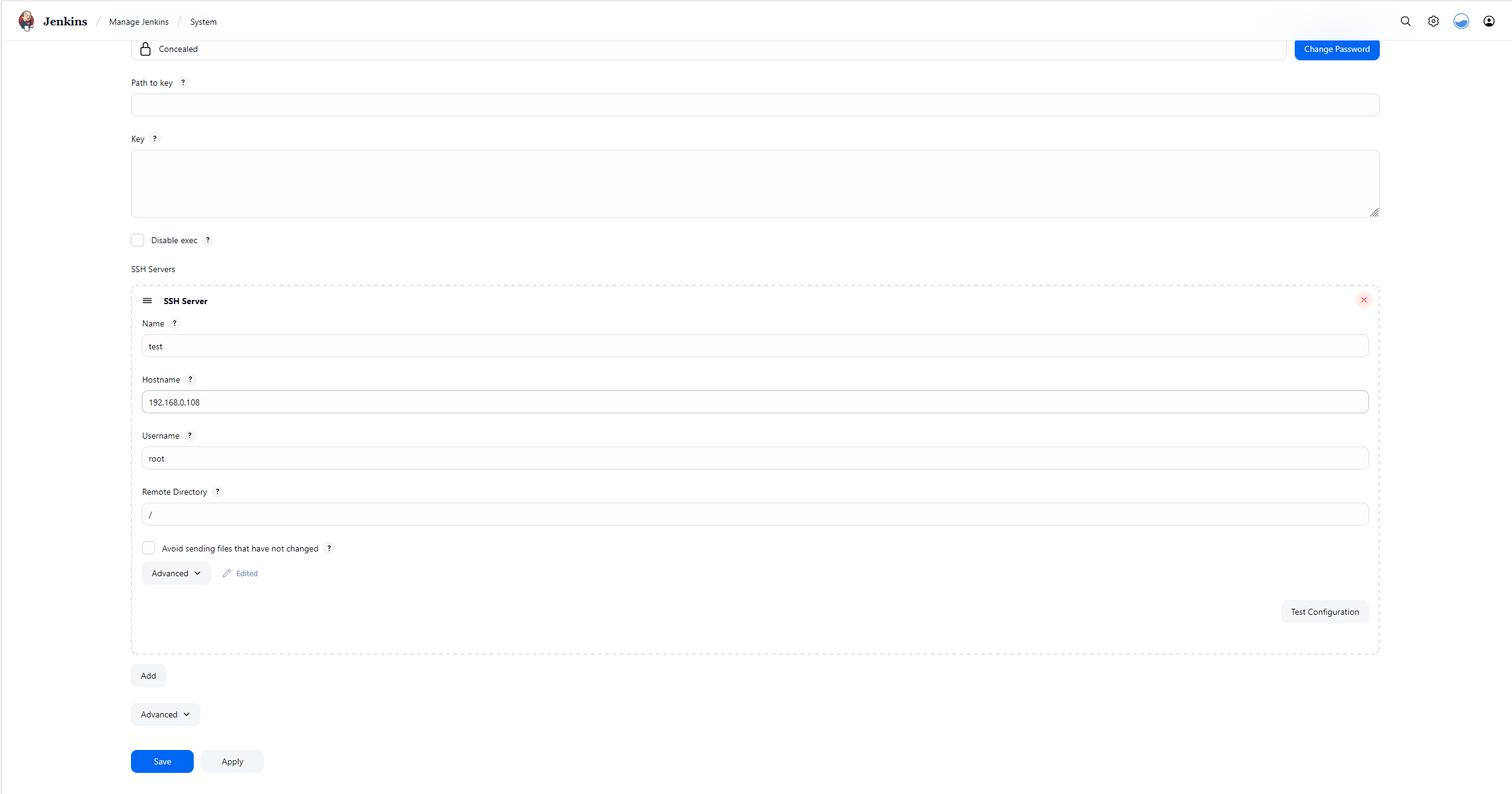
配置服务器信息
Jenkins配置maven
配置环境信息
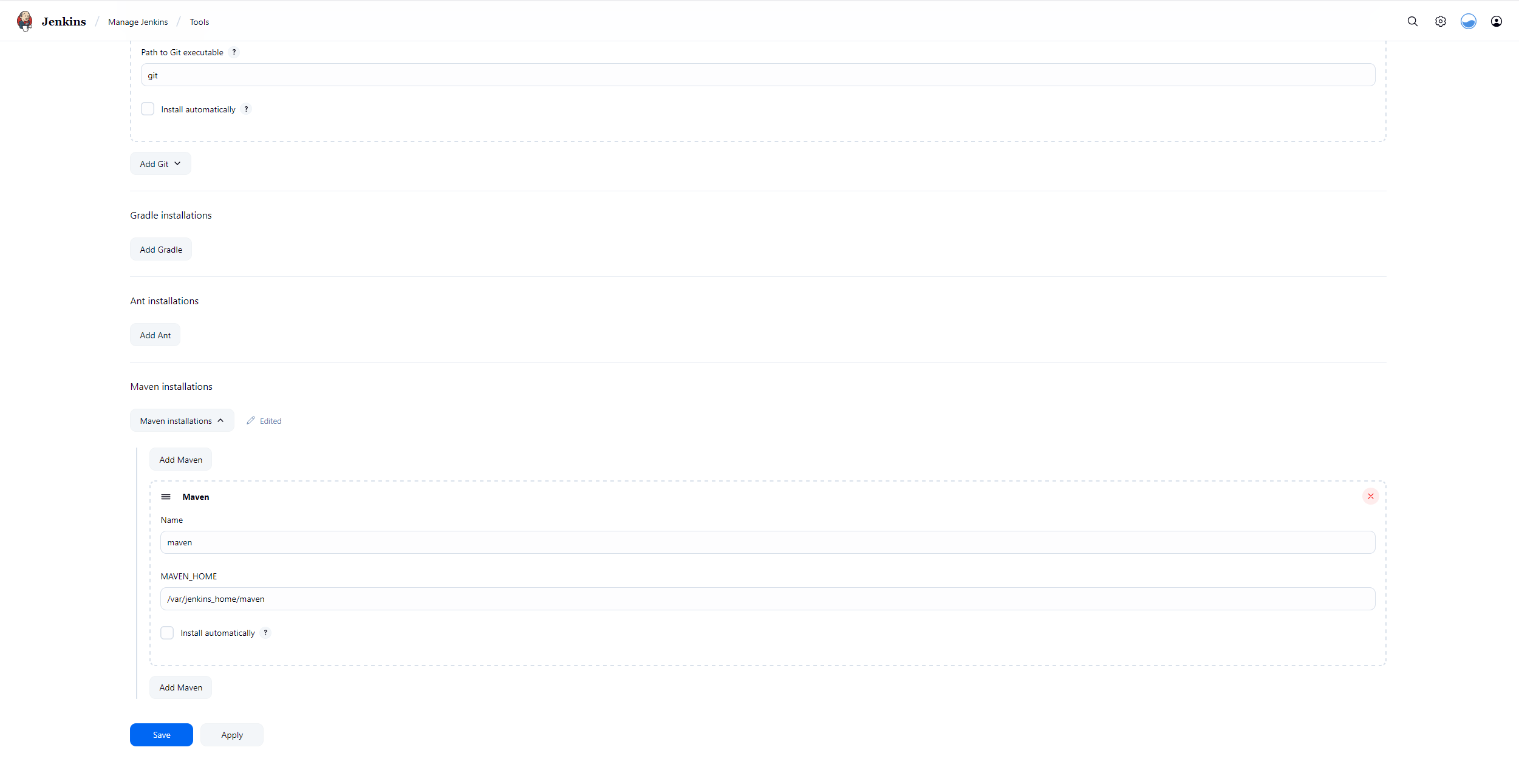
配置maven信息
如果需要配置多个版本的maven,需要如上图配置多个maven的安装路径
Jenkins配置Java
配置java
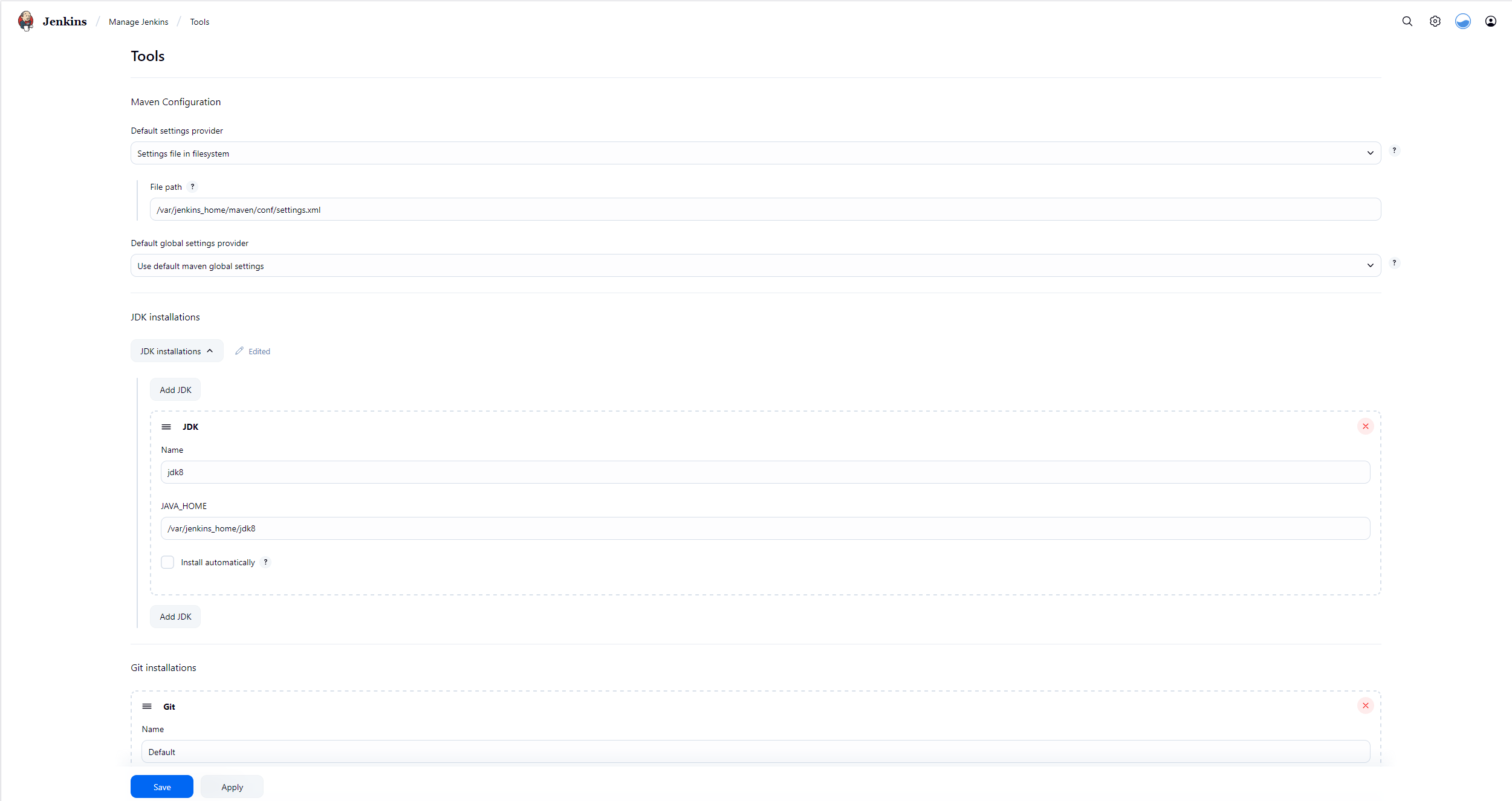
配置java信息
如果需要配置多个版本的java,需要如上图配置多个java的安装路径
流水线创建及配置
- 创建流水线项目
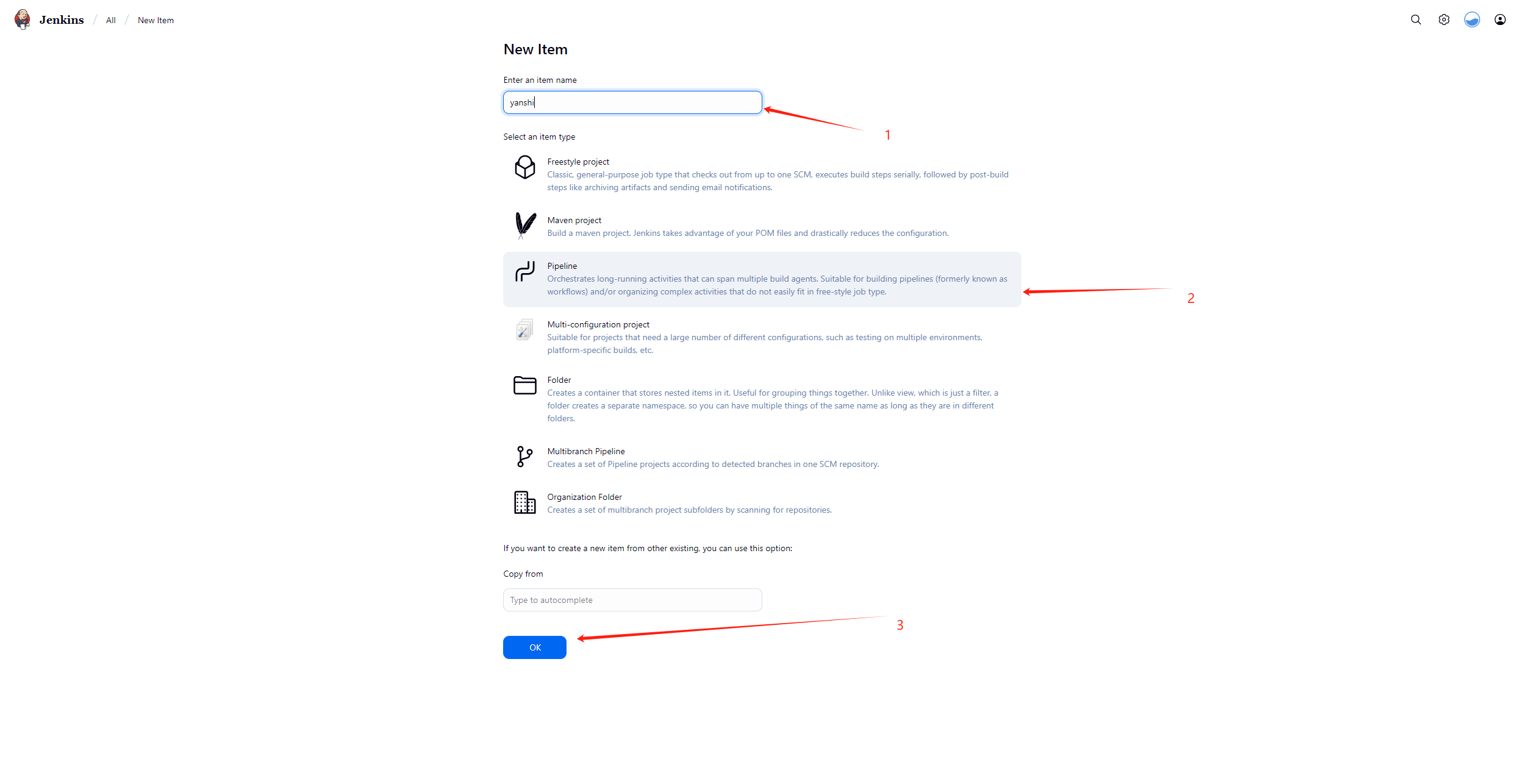
创建流水线项目 - 利用模板生成脚本
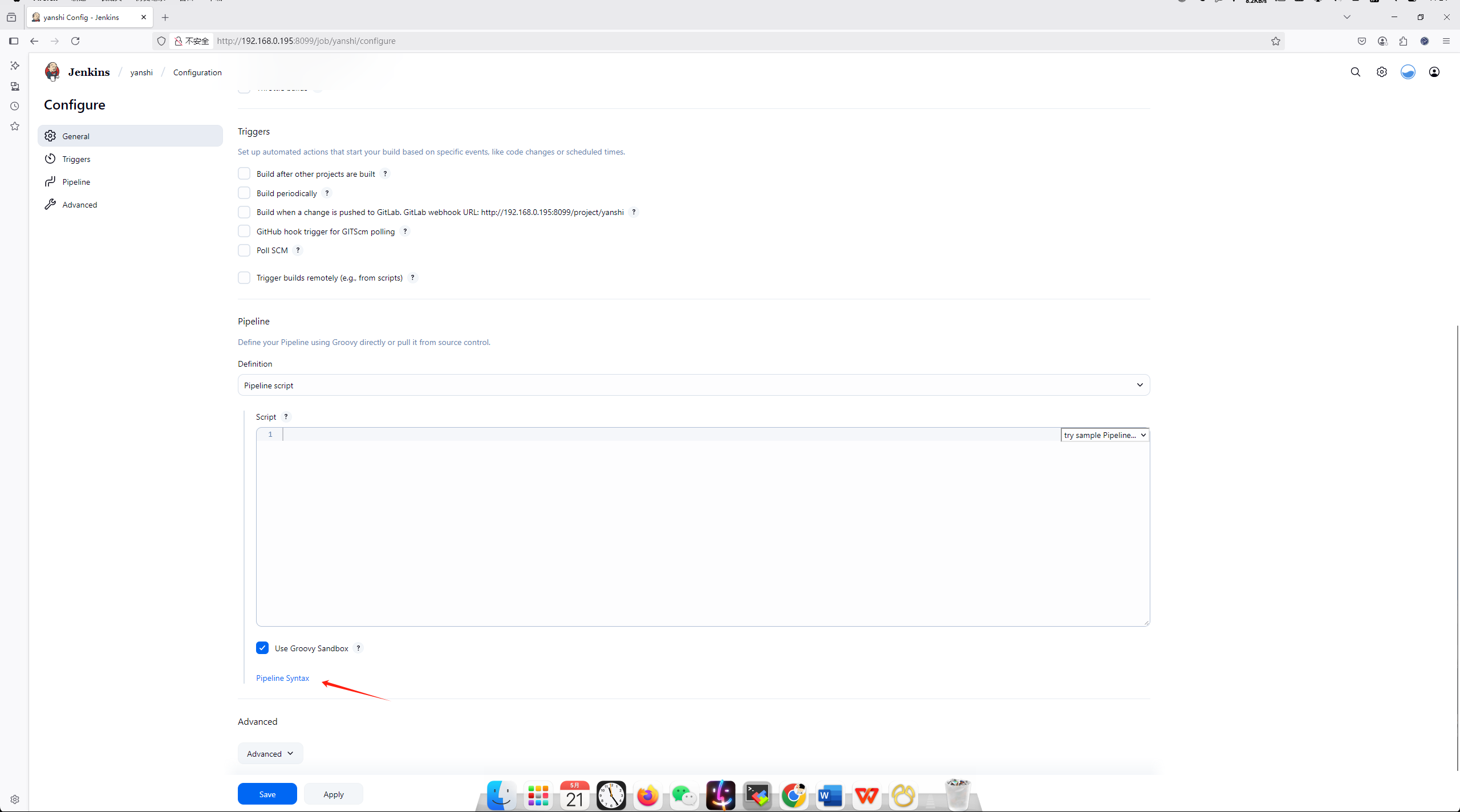
利用模板生成脚本 - 创建一个git脚本
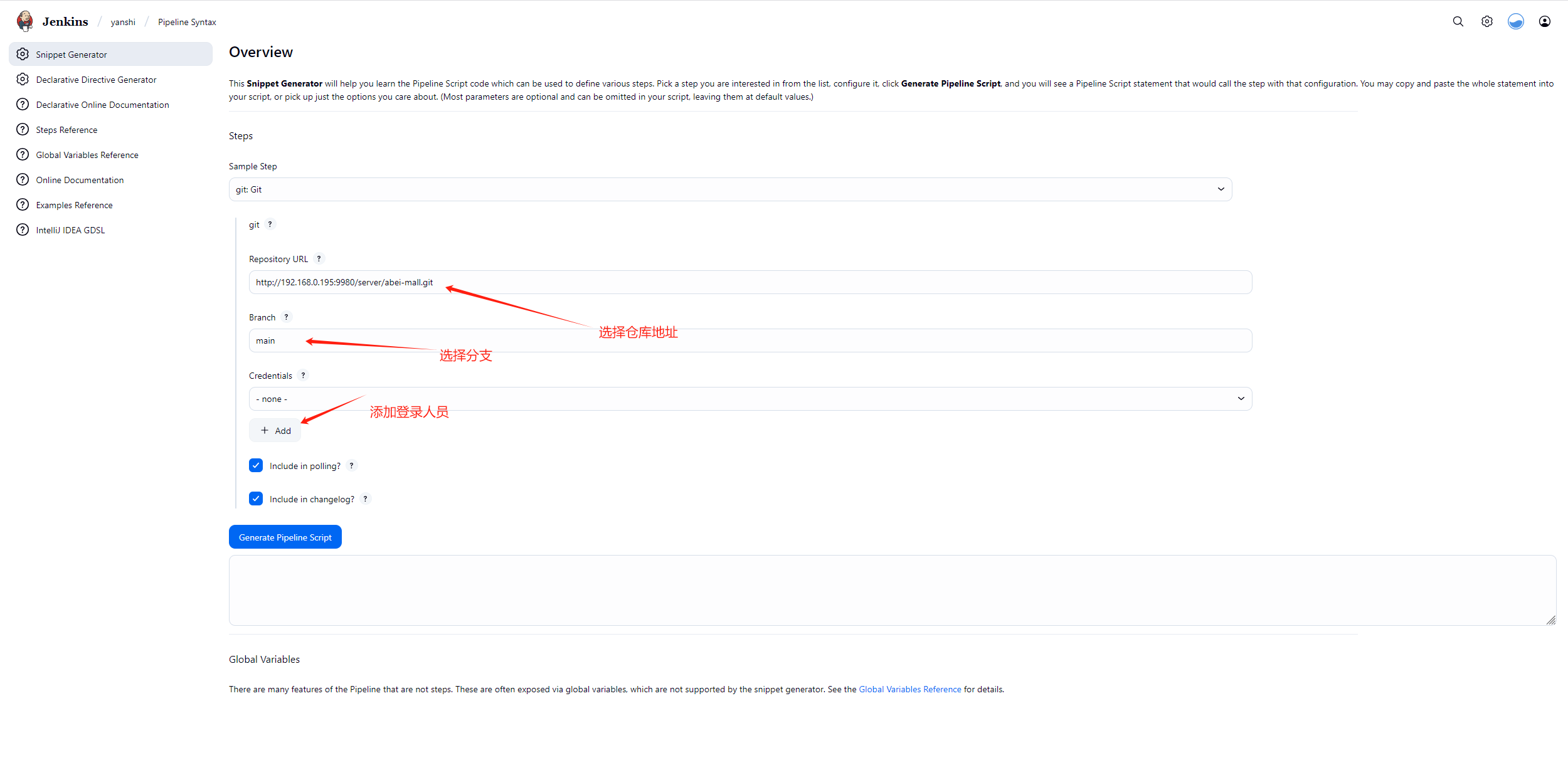
创建git脚本 - 添加git登录账户信息
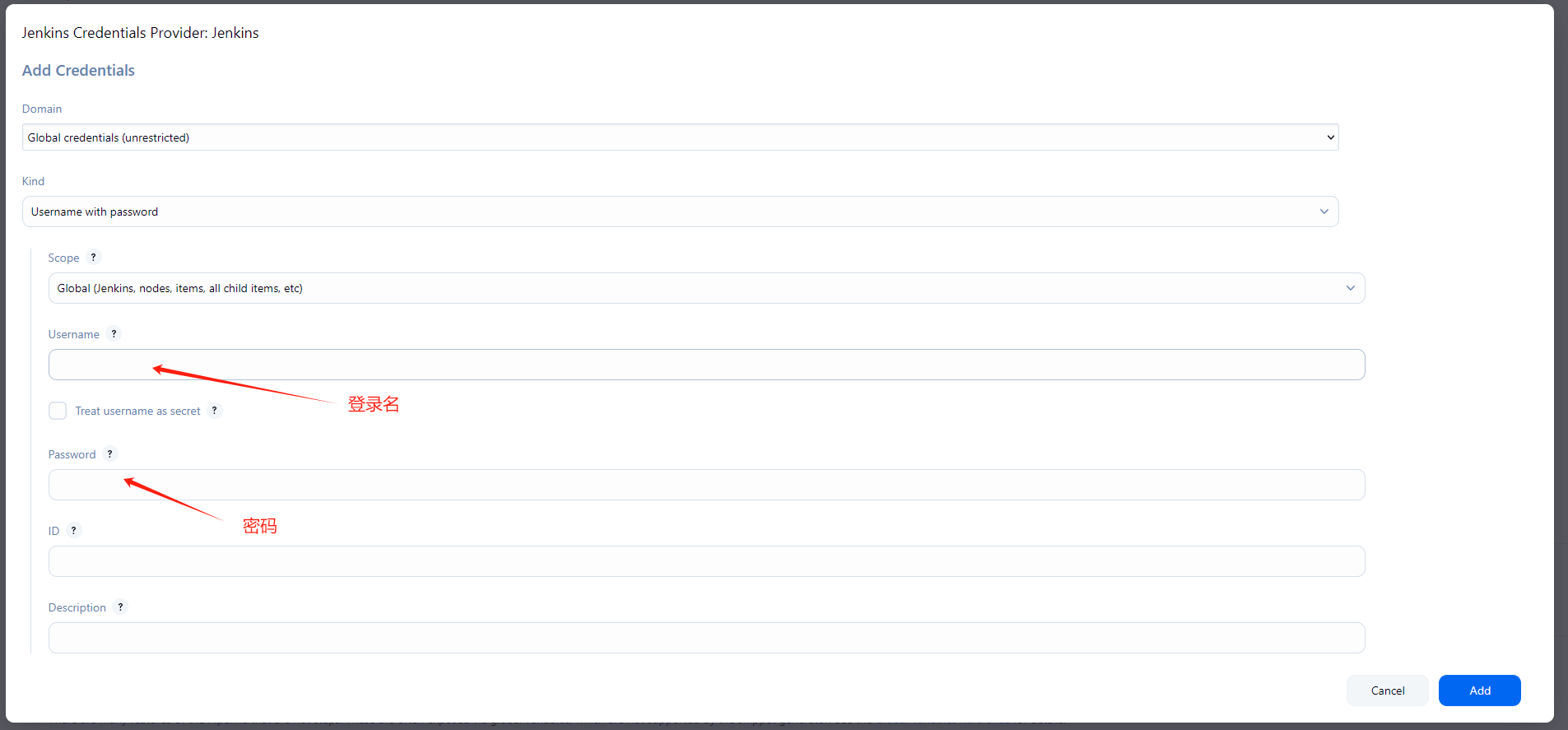
添加git登录账户信息 - 选择账户创建脚本
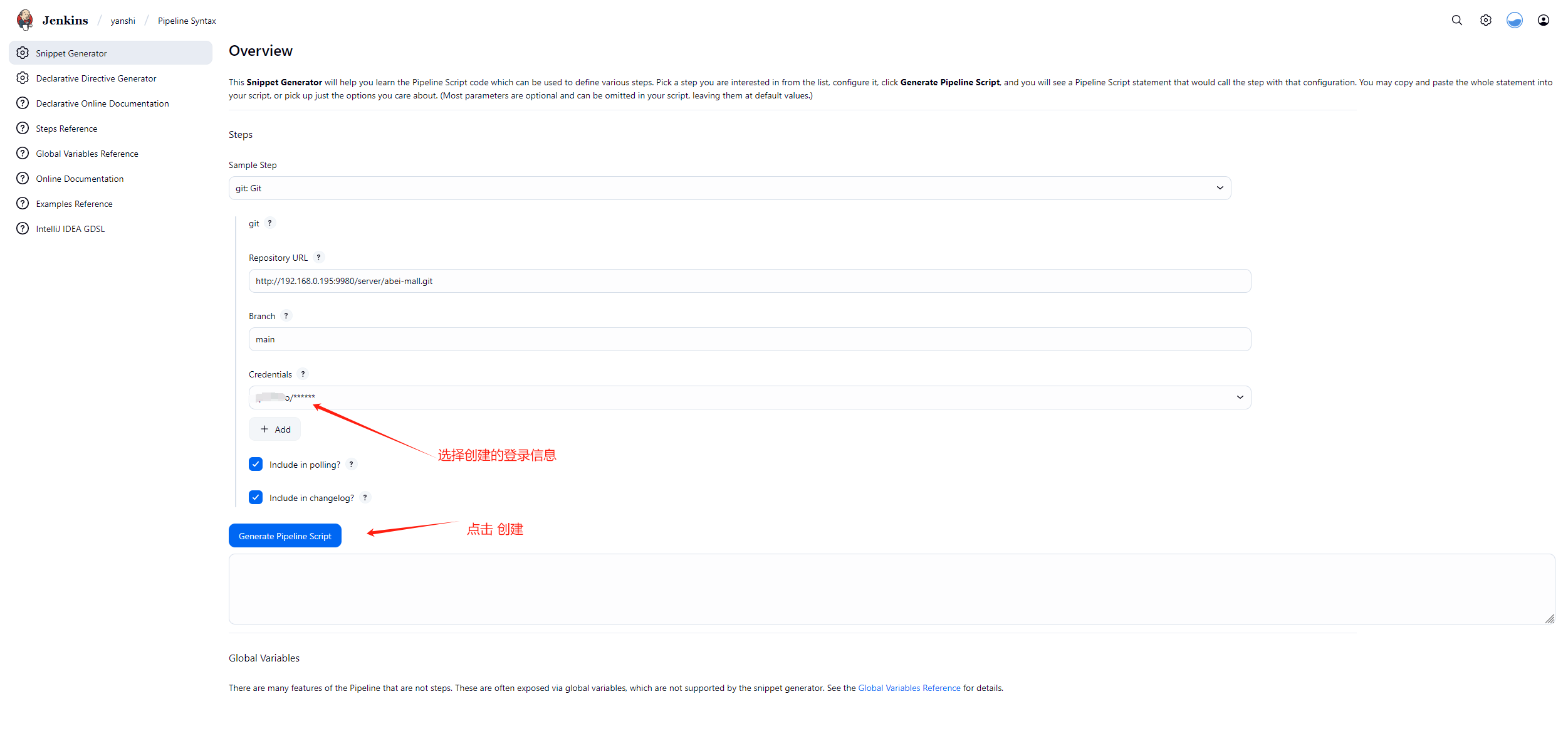
选择账户创建脚本 - 复制脚本
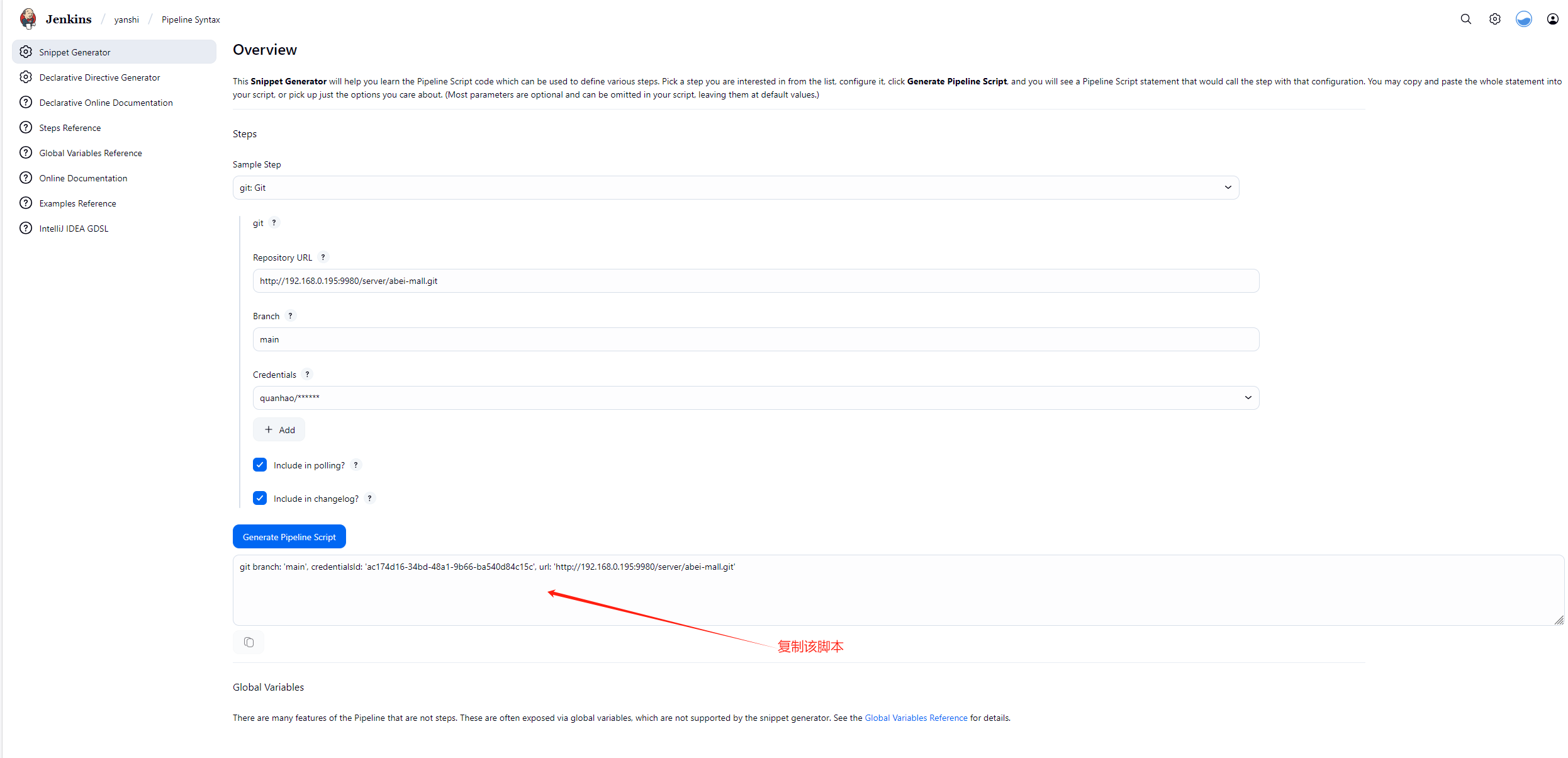
复制脚本 - 粘贴脚本
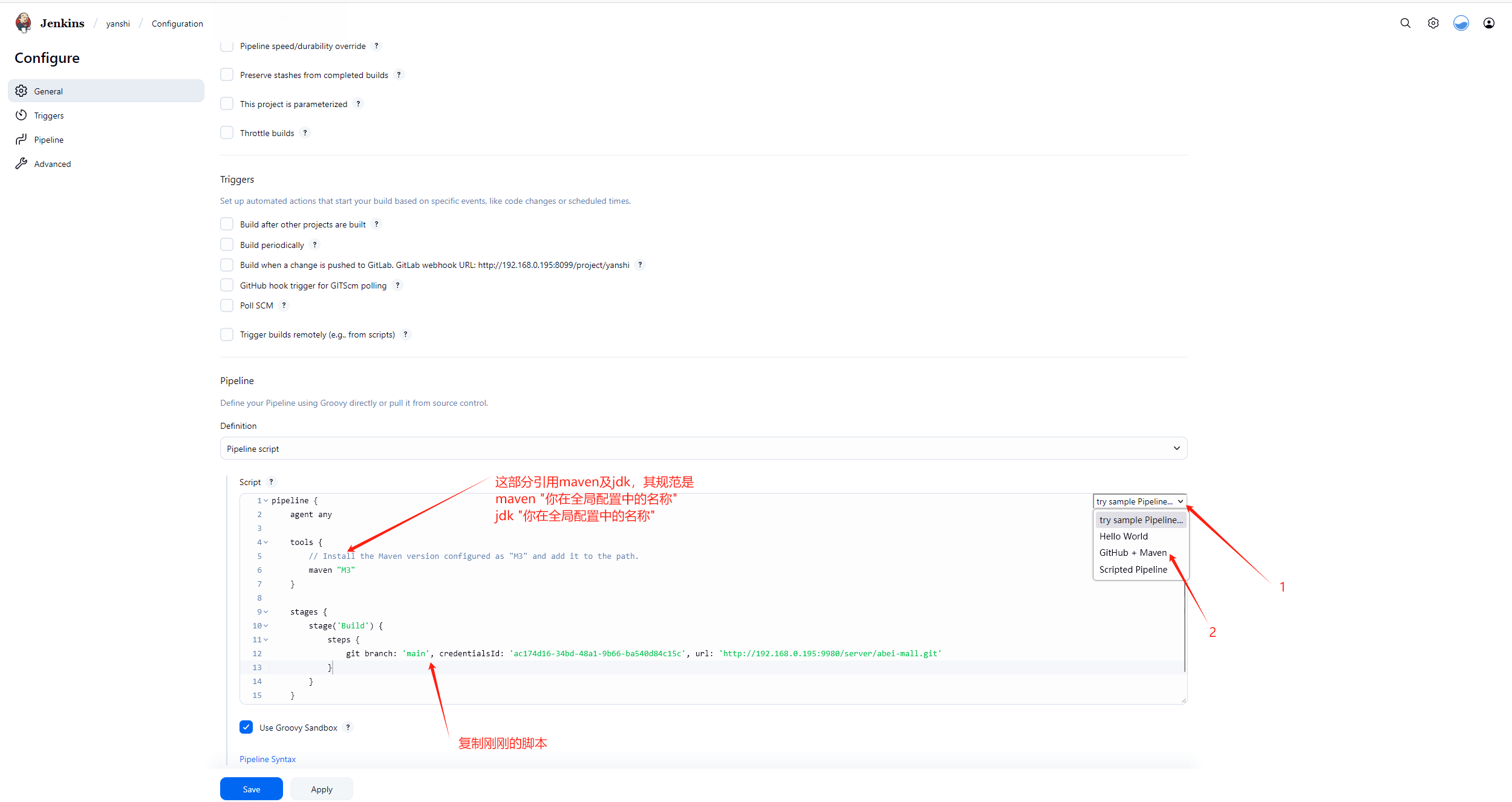
粘贴脚本
Jenkins使用sshPublisher执行脚本
如下编写执行脚本可以保证能再后台执行
bash -c "bash /xmsy/jenkins/start.sh & disown"